Toolbar contextuelle flottante
Sélectionner du texte dans un éditeur moderne, c'est le déclencheur d'une interface entière. La toolbar apparait, propose du formatage, et dans les éditeurs récents, un accès direct à l'IA. Le défi ici : animer la transition entre ces deux panneaux dans un espace contraint, sans que rien ne saute ou ne déborde.
Contexte
J'utilise Notion et Linear au quotidien, et leur toolbar contextuelle m'a toujours fasciné. Le moment où tu cliques "Ask AI" et que le panneau de formatage se replie pour laisser place à un champ de saisie, c'est une transition fluide dans un espace très restreint. J'ai voulu reproduire ce pattern en CSS pur, sans librairie d'animation, pour comprendre ce qui le rend satisfaisant.
Le composant <Transition> de Vue gère déjà les entrées/sorties d'éléments dans le DOM. Pour le reste, les transitions CSS natives sur grid-template-columns suffisent. Pas besoin de GSAP ou de librairie d'animation ici.
Le swap CSS Grid
Le coeur du composant, c'est une grille à trois colonnes. Le panneau de formatage à gauche, le bouton AI au centre, et le panneau AI à droite.
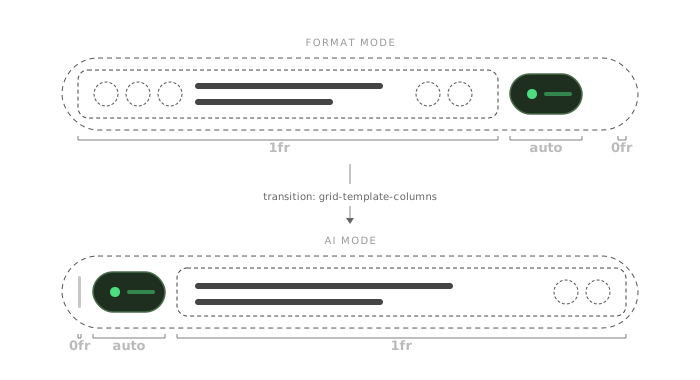
L'astuce tient en deux lignes :
.toolbar {
  display: grid;
  grid-template-columns: 1fr auto 0fr;
  transition: grid-template-columns 0.8s cubic-bezier(0.4, 0, 0.2, 1);
}

.toolbar--ai {
  grid-template-columns: 0fr auto 1fr;
}
CSS Grid interpole nativement entre les valeurs fr, donc la transition est fluide sans aucun JavaScript.
Le 0fr plutôt que 0px est important. Avec 0px, la colonne disparait d'un coup. Avec 0fr, elle se réduit progressivement parce que Grid continue de la traiter comme une fraction de l'espace disponible, même quand cette fraction vaut zéro.
Le verrouillage de largeur
La grille seule ne suffit pas. Quand la colonne de formatage se réduit, la toolbar entière se contracte puisqu'elle perd du contenu. Le résultat : un toolbar qui rétrécit puis regrandit, un effet accordéon disgracieux.
La solution : mesurer la largeur totale au montage et la figer.
onMounted(() => {
  if (toolbarEl.value) {
    toolbarWidth.value = toolbarEl.value.offsetWidth
    // ...
    formatWidth.value = formatEl.offsetWidth - sepWidth - gapDiff
  }
})
Deux mesures sont nécessaires. toolbarWidth verrouille le conteneur pour que sa taille ne change jamais. formatWidth capture la largeur du panneau de formatage et l'applique au panneau AI, pour que les deux occupent exactement le même espace.
Le calcul de formatWidth soustrait la largeur du séparateur et ajuste le gap, parce que le panneau AI a un gap de 6px entre l'input et le bouton send, alors que le panneau de formatage a un espacement différent entre ses éléments.
Le masquage de l'overflow
Quand une colonne se réduit à 0fr, son contenu ne disparait pas : il déborde. Les boutons de formatage continuent d'exister, ils dépassent juste du conteneur. overflow: hidden sur la toolbar règle ça, mais crée un autre problème : le border-radius: 99px de la toolbar coupe visuellement les éléments aux extrémités pendant la transition.
.toolbar::after {
  content: '';
  position: absolute;
  inset: 0;
  border-radius: inherit;
  box-shadow: inset 0 0 0 4px var(--color-bg);
  pointer-events: none;
  z-index: 1;
}
Un pseudo-élément avec un box-shadow inset de la couleur du fond crée un "cadre" intérieur qui masque les bords. Le contenu qui déborde pendant la transition est caché sous ce cadre, sans artefact visuel.
Le bouton pivot
Le bouton "Ask AI" est le seul élément qui ne bouge pas pendant la transition, ce qui en fait le point d'ancrage visuel de toute l'animation.
Son border-radius suit la direction du panneau actif. En mode formatage, le bord arrondi est à droite (6px 16px 16px 6px) pour indiquer que le contenu est à gauche. En mode AI, il bascule à gauche (16px 6px 6px 16px). Ce détail oriente visuellement le regard vers le panneau actif.
.toolbar-btn--ai {
  border-radius: 6px 16px 16px 6px;
}

.toolbar-btn--ai-active {
  border-radius: 16px 6px 6px 16px;
  gap: 6px;
}
Le label du bouton alterne entre "Ask AI" et "Close AI" avec un flip vertical. Les deux textes sont empilés dans un conteneur avec overflow: hidden, et un translateY(-50%) fait défiler vers le second. La durée de ce flip est synchronisée avec la transition de la grille via la même variable CSS --toolbar-duration.
La machine d'états du send
Le bouton d'envoi traverse trois états : idle, loading, success. Le même pattern de type union que j'avais exploré dans les micro-interactions de bouton empêche les états contradictoires.
const sendState = ref<'idle' | 'loading' | 'success'>('idle')

function handleSend() {
  if (sendState.value !== 'idle') return
  sendState.value = 'loading'

  setTimeout(() => {
    sendState.value = 'success'
    setTimeout(() => {
      toolbarVisible.value = false
      // ...
    }, 800)
  }, 1500)
}
L'icône change via <Transition> avec un effet de scale + blur, le même pattern que je déconstruis couche par couche dans le craft sur les transitions d'icônes. Le position: absolute sur l'état sortant permet aux deux icônes de coexister brièvement sans décaler le bouton.
.send-icon-enter-from {
  opacity: 0;
  scale: 0.25;
  filter: blur(4px);
}
Le shimmer AI
Quand le mode AI est actif, le texte sélectionné passe en dégradé animé dans les tons verts. C'est un linear-gradient avec background-clip: text, animé en décalant la background-position.
.demo-highlight--ai {
  background: linear-gradient(90deg,
    var(--color-malachite-300), var(--color-malachite-500),
    var(--color-malachite-300), var(--color-malachite-500),
    var(--color-malachite-300));
  background-size: 200% 100%;
  background-clip: text;
  -webkit-text-fill-color: transparent;
  animation: gradient-shift 0.5s linear infinite;
}
Le gradient est doublé (background-size: 200%) pour que le défilement crée une boucle continue. Sans ça, l'animation saute à chaque cycle.
Le -webkit-text-fill-color: transparent est nécessaire en plus de background-clip: text pour que le dégradé soit visible à travers le texte dans tous les navigateurs.
J'ai eu un problème avec le dark mode : les mêmes teintes de vert ne fonctionnaient pas sur fond sombre. Les variantes malachite-300/500 étaient trop sombres et le texte devenait illisible. La solution a été de passer à malachite-200/600 en dark mode via un sélecteur html.dark, ce qui élargit le contraste du gradient.
Le positionnement
La toolbar est positionnée en absolu au-dessus du mot "selected text". Le calcul se fait au montage avec getBoundingClientRect() :
if (markEl.value && contentEl.value) {
  const markRect = markEl.value.getBoundingClientRect()
  const contentRect = contentEl.value.getBoundingClientRect()
  toolbarLeft.value = markRect.left + markRect.width / 2 - contentRect.left
  toolbarBottom.value = contentRect.height - (markRect.top - contentRect.top) + 16
}
Ces valeurs sont calculées une seule fois et ne changent pas, parce que le layout du texte est statique. Sur un vrai éditeur, il faudrait recalculer à chaque scroll ou redimensionnement.
L'apparition et la disparition combinent opacity, translate et scale. Le pointer-events: none sur l'état caché évite que la toolbar invisible ne bloque les clics.